Alle Workflows
So verwenden Sie Alle Workflows in Workflows
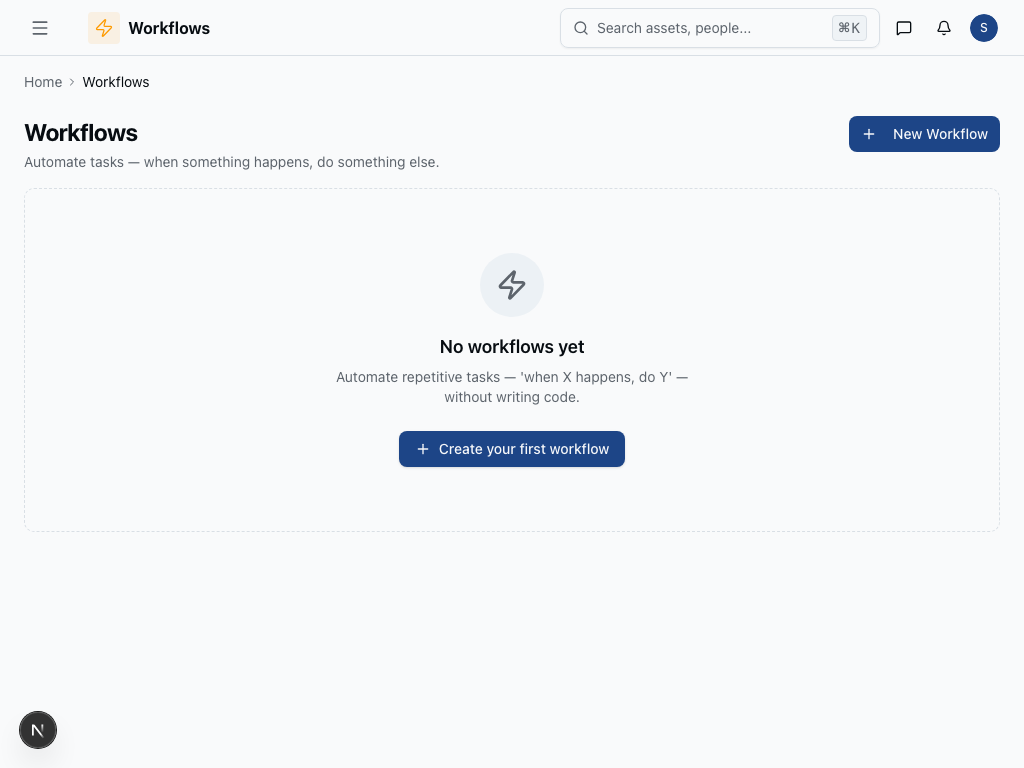
Die Funktion Alle Workflows bietet Ihnen eine zentrale Ansicht aller Automatisierungen, die Sie in Metadot erstellt haben. Dieses Dashboard hilft Ihnen dabei, alle Ihre No-Code-Workflows an einem Ort zu verwalten, zu überwachen und zu organisieren, wodurch es einfach wird, die Leistung zu verfolgen und Updates über Ihre gesamte Automatisierungssuite hinweg vorzunehmen.
So verwenden Sie Alle Workflows
- Navigieren Sie vom Hauptdashboard aus zum Workflows-Modul
- Klicken Sie auf Alle Workflows, um auf Ihre vollständige Workflow-Bibliothek zuzugreifen
- Verwenden Sie die Suchleiste, um schnell bestimmte Workflows nach Name oder Stichwort zu finden
- Wenden Sie Filter an, um Workflows nach Status (aktiv, inaktiv, Entwurf), Erstellungsdatum oder Workflow-Typ zu sortieren
- Klicken Sie auf einen Workflow-Namen, um detaillierte Informationen und Leistungsmetriken anzuzeigen
- Verwenden Sie die Aktionsschaltflächen, um Workflows direkt aus der Liste zu bearbeiten, zu duplizieren, zu pausieren oder zu löschen
- Schalten Sie Workflows mit den Status-Schaltern ein/aus, ohne in den Bearbeitungsmodus zu wechseln
- Klicken Sie auf Neuen Workflow erstellen, um weitere Automatisierungen zu Ihrer Sammlung hinzuzufügen
Tipps
-
Organisieren Sie mit Benennungskonventionen: Verwenden Sie klare, beschreibende Namen wie "Lead-Pflege-E-Mail-Sequenz", um Workflows leichter zu finden und zu verwalten, während Ihre Bibliothek wächst.
-
Regelmäßige Bereinigung: Überprüfen Sie inaktive Workflows monatlich und archivieren oder löschen Sie solche, die Sie nicht mehr benötigen, um Ihren Arbeitsbereich organisiert zu halten.
-
Leistung überwachen: Überprüfen Sie regelmäßig die Workflow-Erfolgsraten in der Ansicht Alle Workflows, um Automatisierungen zu identifizieren, die möglicherweise optimiert werden müssen.
Was this page helpful?