Kategorien
Wie Sie Kategorien im Inventar verwenden
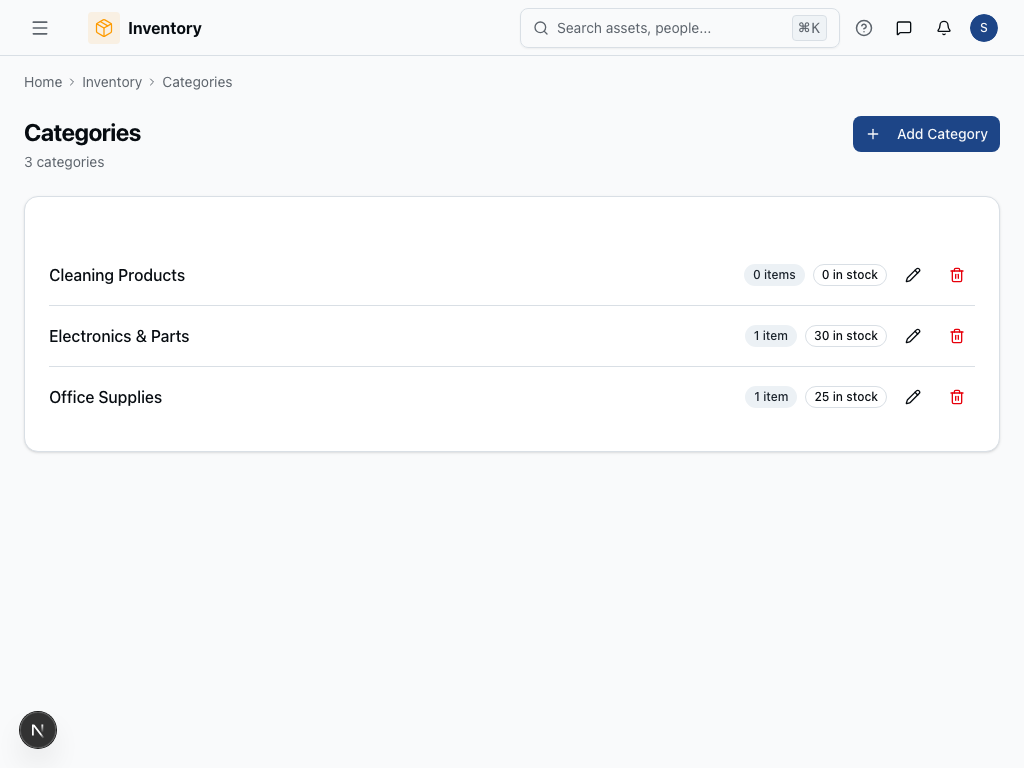
Kategorien helfen Ihnen dabei, Ihre Inventarartikel in logische Gruppen zu organisieren, wodurch es einfacher wird, Produkte zu finden, Berichte zu erstellen und eine konsistente Inventarverwaltung über alle Geschäftsstandorte hinweg zu gewährleisten.
Kategorien erstellen und verwalten
-
Zu Kategorien navigieren: Gehen Sie zum Inventar-Modul und wählen Sie "Kategorien" aus dem Menü.
-
Eine neue Kategorie hinzufügen: Klicken Sie auf die Schaltfläche Kategorie hinzufügen (Plus-Symbol), um den Erstellungsdialog zu öffnen.
-
Kategoriedetails ausfüllen:
- Geben Sie einen Namen für Ihre Kategorie ein (erforderlich)
- Fügen Sie eine optionale Beschreibung hinzu, um mehr Kontext darüber zu geben, welche Artikel in diese Kategorie gehören
-
Kategorie speichern: Klicken Sie auf Speichern, um die Kategorie zu erstellen. Sie wird in Ihrer Kategorienliste mit einer Artikelanzahl von null angezeigt.
-
Bestehende Kategorien bearbeiten: Klicken Sie auf die Schaltfläche Bearbeiten (Stift-Symbol) neben einer beliebigen Kategorie, um deren Namen oder Beschreibung zu ändern.
-
Kategorien löschen: Klicken Sie auf die Schaltfläche Löschen (Papierkorb-Symbol) und bestätigen Sie die Löschung. Beachten Sie, dass Sie nur Kategorien löschen können, die keine Inventarartikel enthalten.
Tipps
- Verwenden Sie aussagekräftige Kategorienamen, die Ihr Team leicht verstehen wird, wie "Elektronik", "Bürobedarf" oder "Rohstoffe"
- Die Artikelanzahl und Gesamtmenge, die für jede Kategorie angezeigt wird, aktualisiert sich automatisch, wenn Sie Inventarartikel zuweisen
- Berücksichtigen Sie Ihre Berichtsanforderungen beim Erstellen von Kategorien—sie sind nützlich für die Analyse der Inventarleistung nach Produkttyp
Was this page helpful?