Inventory
Artikel
So verwenden Sie Artikel im Inventar
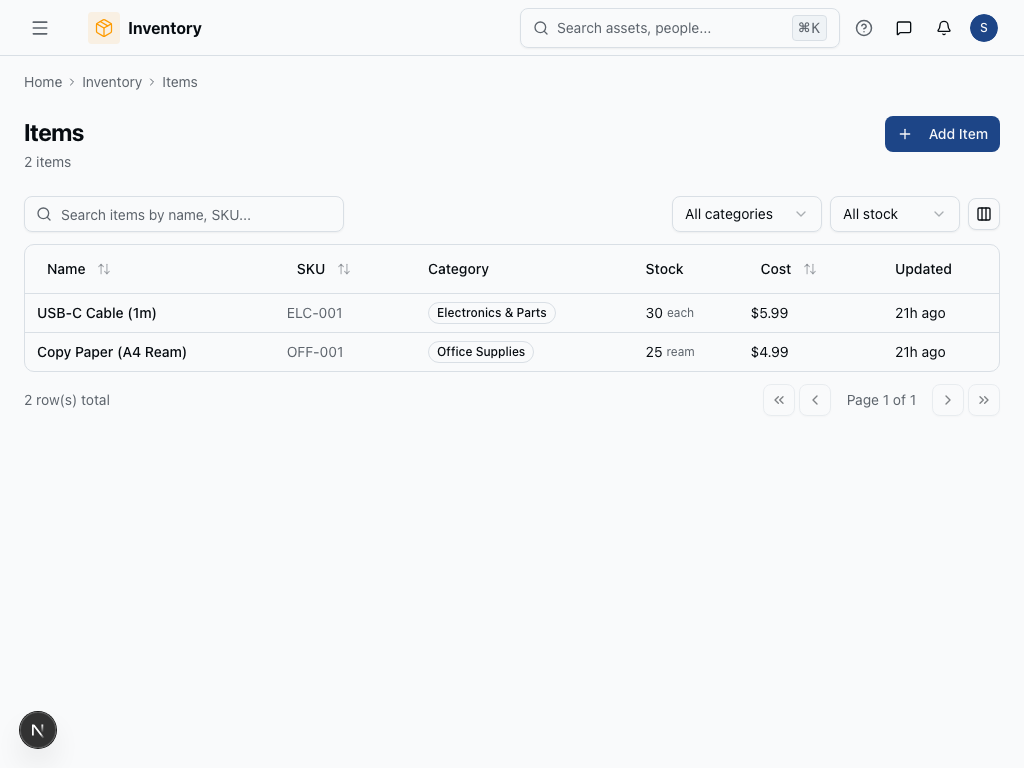
Die Artikel-Funktion in Metadots Inventar-Modul ist Ihre zentrale Anlaufstelle für die Verwaltung aller Produkte in Ihrem Inventarsystem. Hier fügen Sie neue Artikel hinzu, aktualisieren Produktdetails und verfolgen wichtige Informationen wie SKUs, Beschreibungen und Kategorien für alle Ihre Standorte.
Hinzufügen und Verwalten von Inventarartikeln
- Navigieren Sie zu Inventar > Artikel von Ihrem Hauptdashboard aus
- Klicken Sie auf die Schaltfläche Artikel hinzufügen oder Neuer Artikel, um einen neuen Inventarartikel zu erstellen
- Füllen Sie die erforderlichen Felder aus:
- Artikelname oder -titel
- SKU (Lagerhaltungseinheit) - diese sollte eindeutig sein
- Produktbeschreibung
- Kategorienauswahl
- Maßeinheit (Stück, Pfund, Liter, usw.)
- Legen Sie die grundlegenden Details Ihres Artikels wie Lieferanteninformationen und Nachbestellungsmengen fest
- Konfigurieren Sie, welche Standorte diesen Artikel lagern werden, indem Sie aus Ihrer Standortliste auswählen
- Speichern Sie Ihre Änderungen, indem Sie auf Speichern oder Artikel erstellen klicken
- Um vorhandene Artikel zu bearbeiten, verwenden Sie die Suchfunktion oder durchsuchen Sie Ihre Artikelliste, und klicken Sie dann auf einen beliebigen Artikel, um dessen Details zu ändern
Tipps
- Verwenden Sie einheitliche SKU-Formate, um Artikel leichter zu finden und zu organisieren - erwägen Sie die Aufnahme von Kategorie-Codes oder Standortpräfixen
- Legen Sie realistische Nachbestellungsmengen fest, wenn Sie Artikel erstellen, um Lagerengpässe zu vermeiden und automatische Benachrichtigungen bei niedrigem Bestand zu erhalten
- Halten Sie Beschreibungen detailliert aber prägnant - schließen Sie wichtige Spezifikationen ein, die helfen, ähnliche Produkte zu unterscheiden
Was this page helpful?