Reportes
Cómo usar los Reportes en Tickets
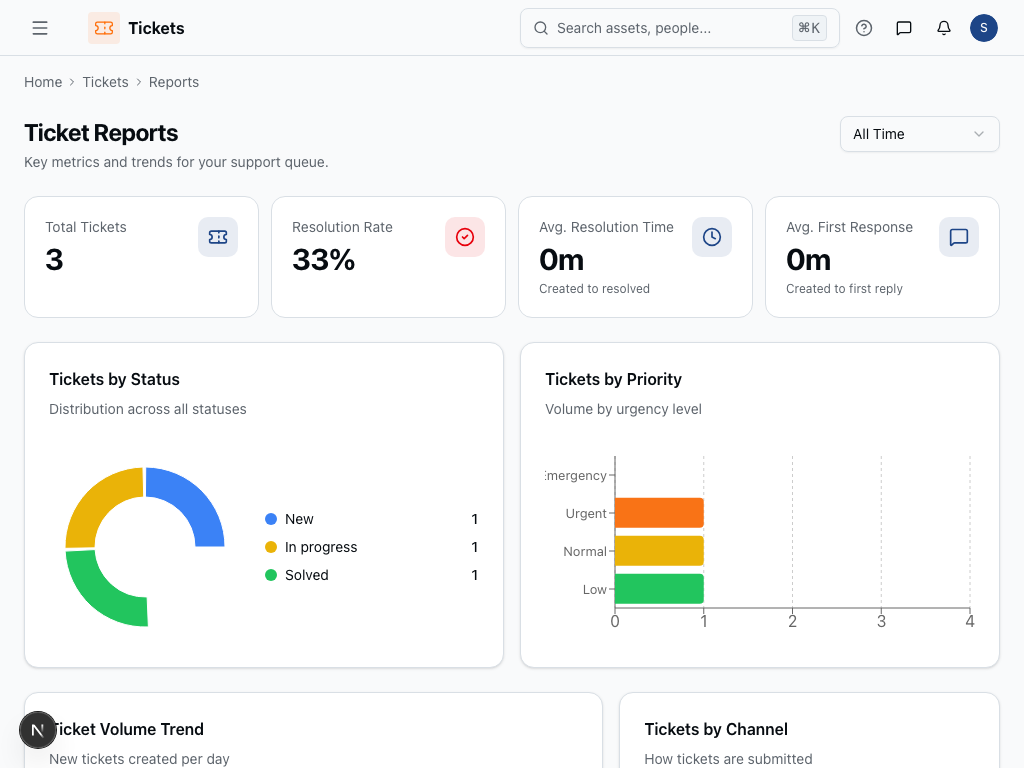
La función de Reportes en el módulo de Tickets proporciona información valiosa sobre el rendimiento de tu equipo de soporte y las tendencias de tickets. Puedes analizar las tasas de resolución, tiempos de respuesta, productividad de agentes e identificar cuellos de botella para mejorar tus operaciones de soporte.
Cómo Ver Reportes de Tickets
-
Navegar a Reportes - Ve al módulo de Tickets y haz clic en "Reportes" en el menú de navegación.
-
Seleccionar Rango de Tiempo - Usa el selector de rango de fechas en la parte superior de la página para filtrar datos. Elige entre rangos predefinidos como "Últimos 7 días" o "Últimos 30 días", o selecciona "Todo el tiempo" para ver datos históricos completos.
-
Revisar Métricas Clave - Examina las tarjetas de resumen que muestran:
- Total de tickets procesados
- Porcentaje de tasa de resolución
- Tiempo promedio de resolución
- Tiempo promedio de primera respuesta
-
Analizar Desgloses - Estudia los gráficos visuales para:
- Distribución de estados (nuevo, en progreso, resuelto, etc.)
- Niveles de prioridad (baja, media, alta, urgente)
- Fuentes de canales (email, web, API)
-
Verificar Rendimiento de Agentes - Revisa las estadísticas individuales de agentes incluyendo total de tickets manejados, conteos de resolución y cargas de tickets abiertos.
-
Monitorear Tickets Antiguos - Desplázate hacia abajo para ver los tickets que han estado abiertos por más tiempo, con días desde la creación y asignados actuales.
Consejos
- Revisiones Regulares: Revisa los reportes semanalmente para detectar tendencias antes de que se conviertan en problemas.
- Comparar Períodos de Tiempo: Cambia entre diferentes rangos de fechas para identificar patrones estacionales o tendencias de mejora.
- Enfocarse en Tickets Antiguos: Prioriza resolver los tickets que han estado abiertos por más tiempo para mantener la satisfacción del cliente.
Was this page helpful?