Kontakte
So verwenden Sie Kontakte im CRM
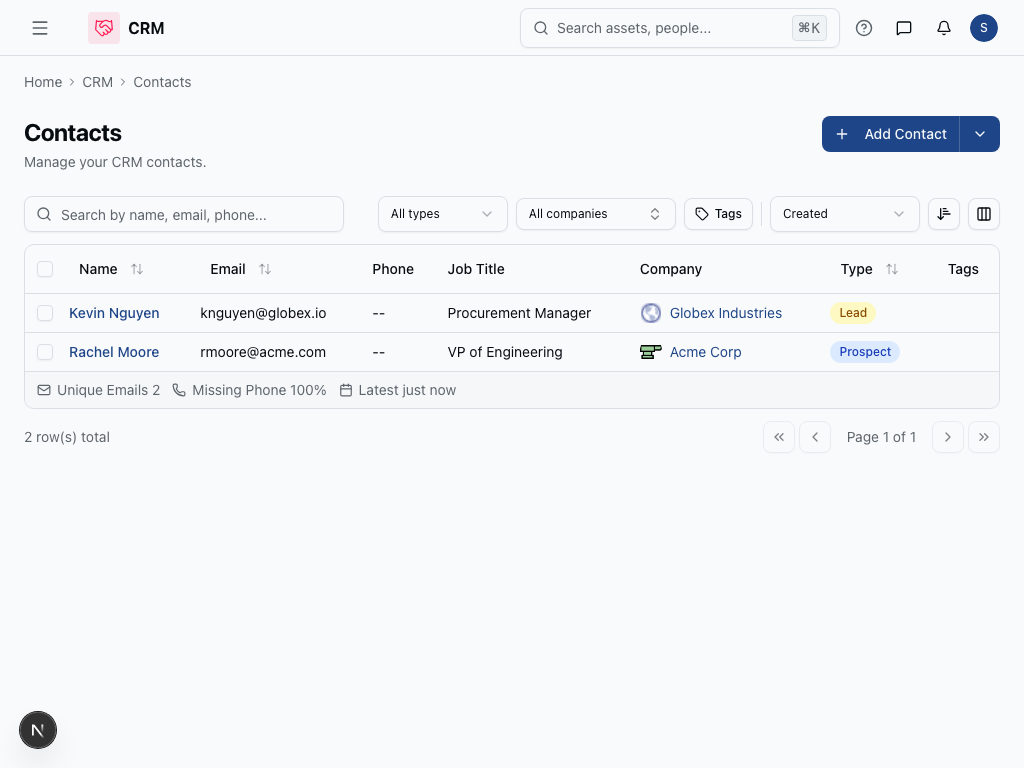
Die Kontakte-Funktion in Ihrem CRM-Modul hilft Ihnen dabei, alle Ihre Kunden- und Interessentenbeziehungen an einem zentralen Ort zu verwalten und zu organisieren. Dies ist wichtig für die Verfolgung von Interaktionen, das Verständnis Ihrer Zielgruppe und den Aufbau stärkerer Geschäftsbeziehungen.
So verwalten Sie Ihre Kontakte
-
Navigieren Sie zur Kontakte-Seite über Ihr CRM-Modul, um Ihre Kontaktdatenbank mit wichtigen Informationen wie Namen, E-Mails, Kontakttypen und Erstellungsdaten anzuzeigen.
-
Fügen Sie neue Kontakte hinzu, indem Sie auf die Schaltfläche "+" in der Kopfzeile klicken. Füllen Sie das Kontaktformular mit deren Details aus, einschließlich Name, E-Mail, Telefon, Kontakttyp und Unternehmenszuordnung.
-
Filtern Sie Ihre Kontakte mit den verfügbaren Optionen:
- Suchen Sie nach Name oder E-Mail über die Suchleiste
- Filtern Sie nach Kontakttyp (Lead, Kunde, etc.)
- Filtern Sie nach zugeordnetem Unternehmen
- Wenden Sie tag-basierte Filter an, um bestimmte Kontaktsegmente zu finden
-
Sortieren Sie Ihre Kontaktliste, indem Sie auf Spaltenüberschriften klicken oder das Sortier-Dropdown verwenden, um nach Vorname, Nachname, E-Mail, Kontakttyp oder Erstellungsdatum zu organisieren.
-
Führen Sie Massenaktionen durch, indem Sie mehrere Kontakte auswählen und aus Optionen wie der Aktualisierung von Kontakttypen, dem Hinzufügen zu Kontaktlisten oder der Massenlöschung wählen.
-
Erstellen Sie Kontaktlisten für Marketingkampagnen, indem Sie Kontakte auswählen und sie über das Massenaktionen-Menü zu neuen oder bestehenden Listen hinzufügen.
Tipps
- Verwenden Sie das Kontakttyp-Feld konsistent, um Ihre Zielgruppe effektiv für zielgerichtete Kampagnen zu segmentieren.
- Nutzen Sie die Unternehmenszuordnungs-Funktion, um alle Kontakte innerhalb einer Organisation zu verfolgen.
- Überprüfen Sie regelmäßig die unter der Tabelle angezeigten Kontaktstatistiken, um die Datenqualität zu wahren und Lücken in Ihren Kontaktinformationen zu identifizieren.
Was this page helpful?